
Lors de l'ouverture de votre compte d'accès au site, vous recevrez un mail comportant un lien bleu qui vous ouvrira, en cliquant dessus, la page d'accès à vos données. À partir de là vous pourrez modifier le mot de passe provisoire qui a été renseigné.
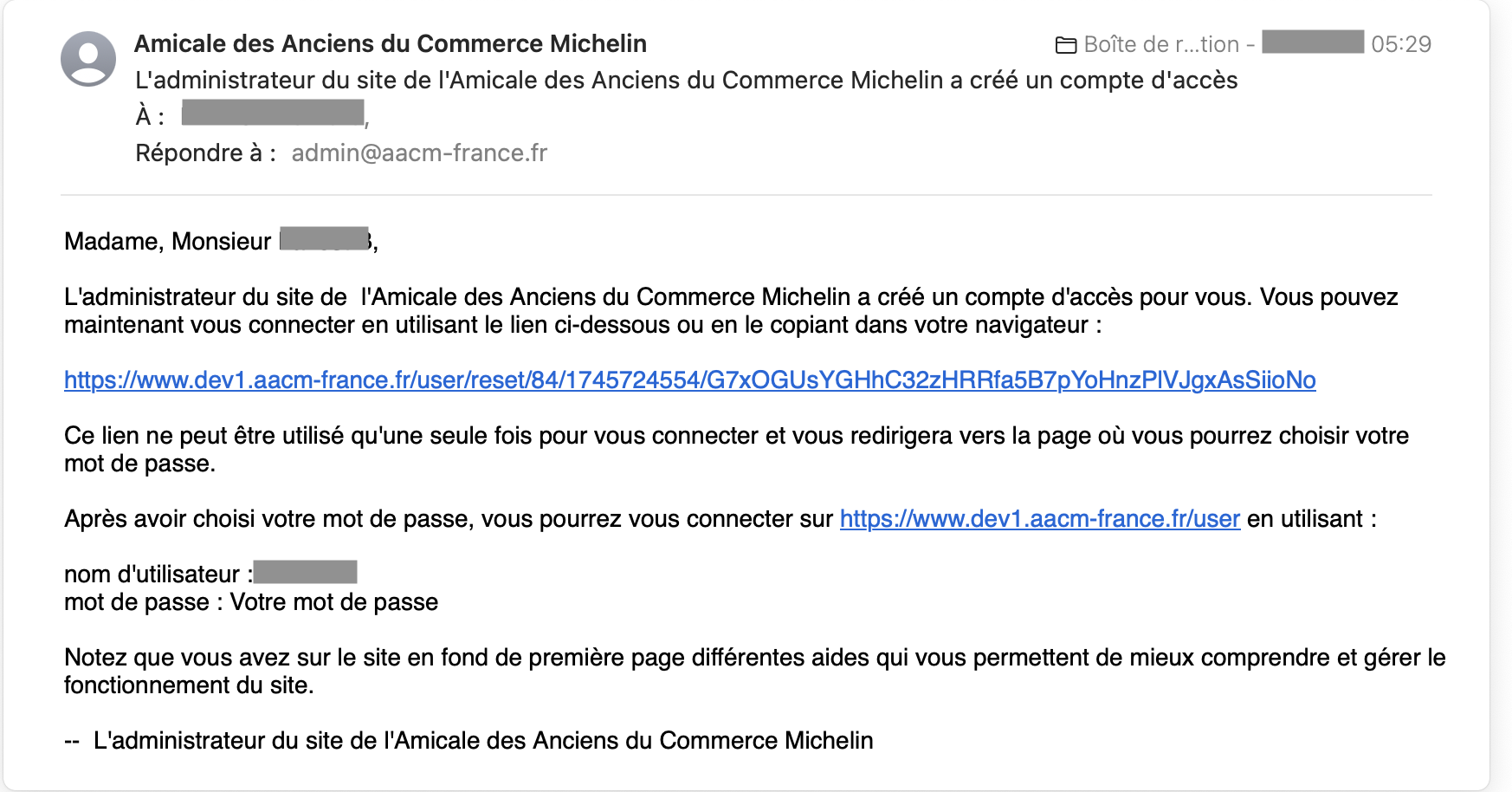
Si vous ne faites pas parti de l'Amicale tout en étant un Ancien du commerce Michelin ( ou son conjoint ou sa conjointe) ou nous incluons les services connexes en relation avec les clients (comme par exemple anciennement les services T ou Fc) ou encore le service du personnel gérant les commerciaux et que vous vouliez savoir cliquez ici.
Si vous avez perdu votre mot de passe cliquez sur ce lien "Perte du mot de passe" (idem en bas de page dans les aides avec "Perte du mot de passe") et suivez la procédure décrite.
1 - Accès au site avec un ordinateur (de bureau ou un portable) ou avec une tablette.
Allez en haut de la page d'accueil (et seulement celle là) pour trouver le lien "Se connecter" et cliquez dessus

La page "Se connecter" va s'ouvrir pour vous permettre de vous identifier.
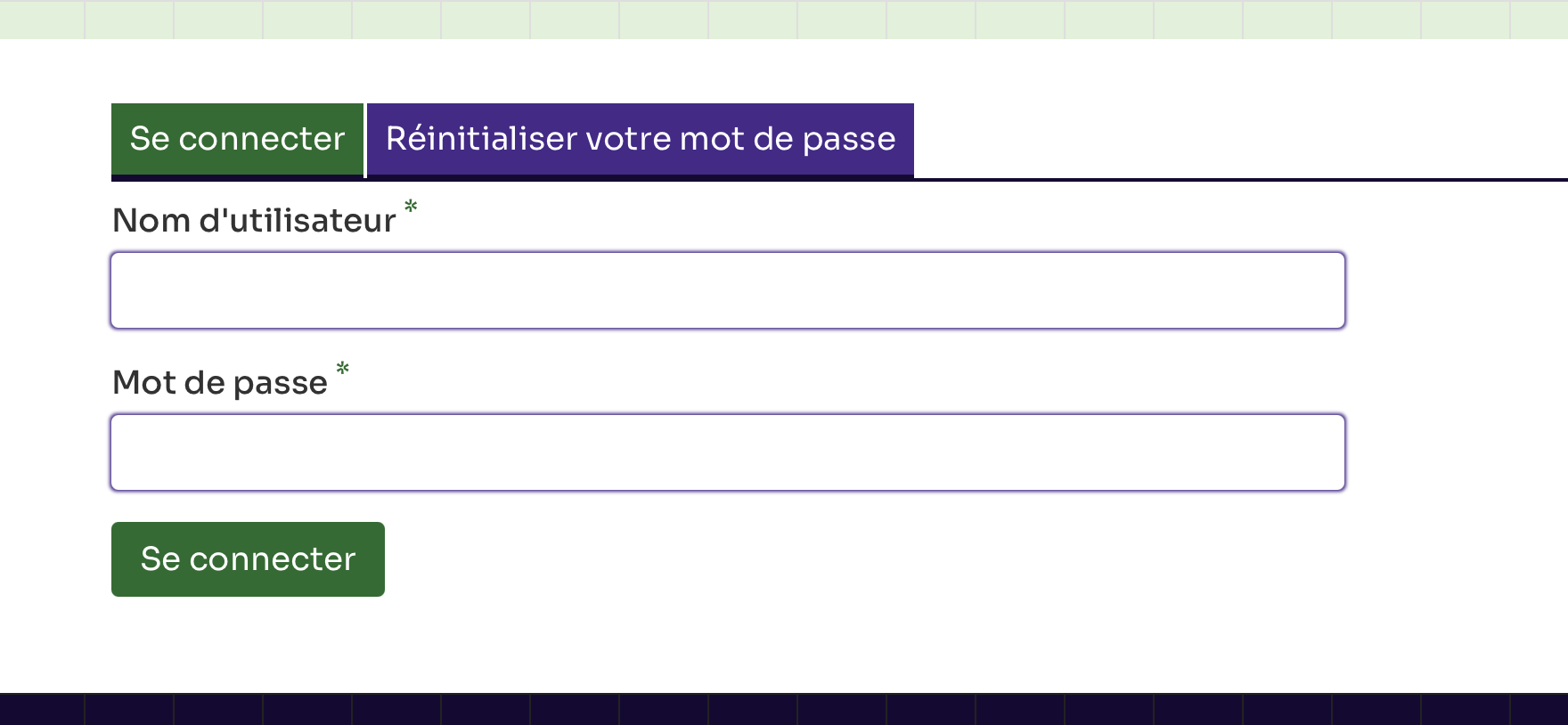
Rappel : votre nom d'utilisateur sur notre site est composé de votre Nom suivi d'un espace puis l'initiale de votre prénom.
Majuscules ou minuscules sont sans importance pour l'identifiant.
Exemples :
- Pour un nom et un prénom simples : Damien DURAND l'écriture sera Durand D on peut écrire DURAND D ou durand d.
- Pour un nom composé : Pierre Le Gall l'écriture sera : Le Gall P ou le gall p ou encore LE GALL P
- Pour un prénom composé : Jean-Jacques MORIN l'écriture sera : Morin JJ ou morin jj ou encore MORIN JJ
- Pour un nom accentué : Jacques Le Nôtre utilisez la lettre accentuée : Le Nôtre J ou le nôtre J ou encore LE NÔTRE J.
Après avoir renseigné votre nom d'utilisateur et votre mot de passe, cliquez sur le bouton "Se connecter". Une page d'accès à vos données personnelles va s'ouvrir ressemblant à celle ci-dessous avec votre nom inscrit. Vous êtes donc bien reconnu par le site et vous êtes bien connectés. Vous pouvez commencer à naviguer dans les chapitres du menu qui apparaissent complètement en haut de page: "Accueil", "activités", ...... Un titre de menu avec à droite le "+" signale des sous-chapitres (voir plus loin "les menus déroulants").
Cette page apparait quand vous vous connectez. C'est ce qu'on peut appeler votre compte.
Considérez les mentions "Membre depuis ....." comme sans intérêt.
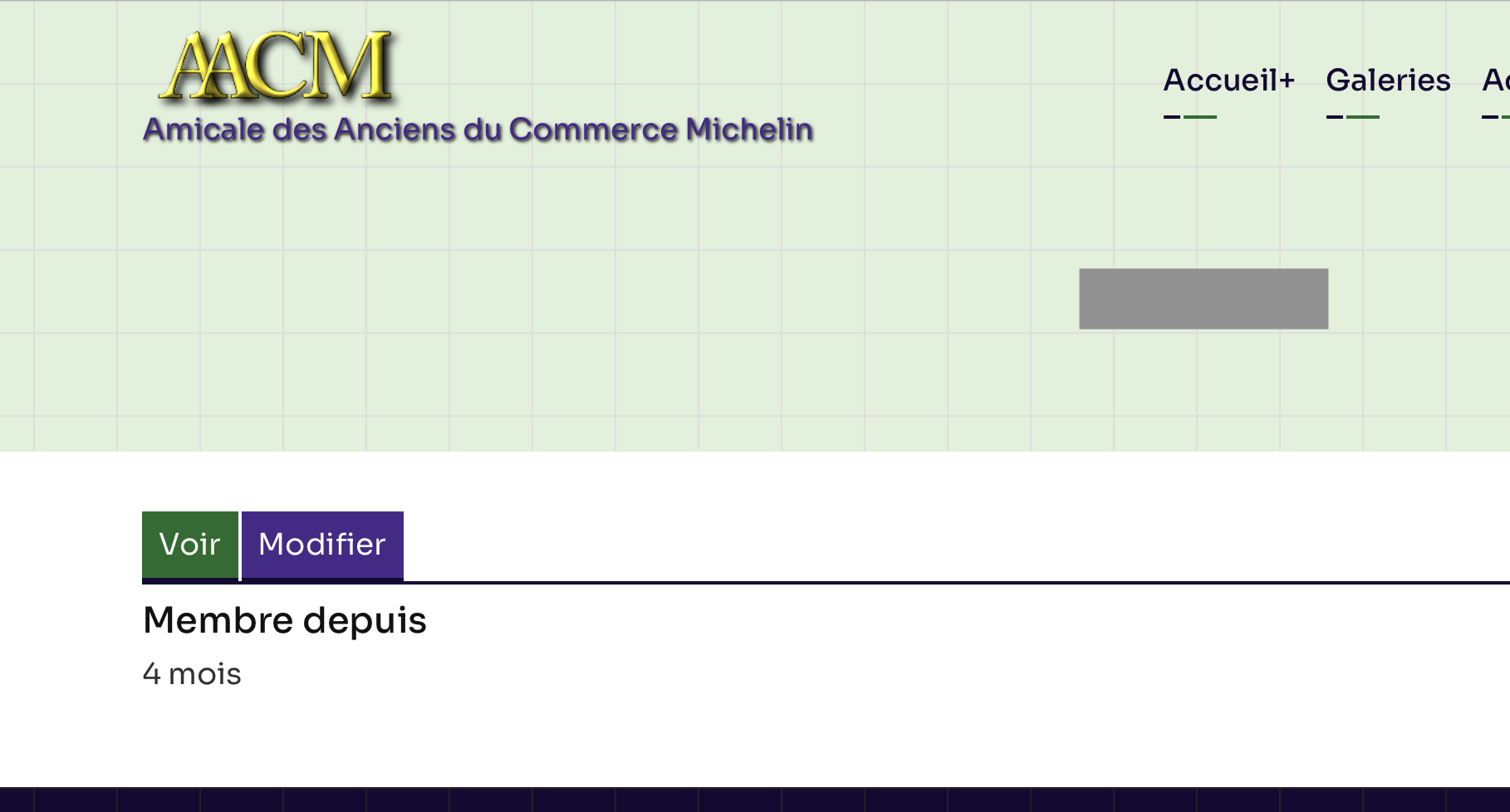
À partir de cette page vous pouvez accéder à vos données personnelles, et si nécessaire, changer de mot de passe en cliquant sur "Modifier".
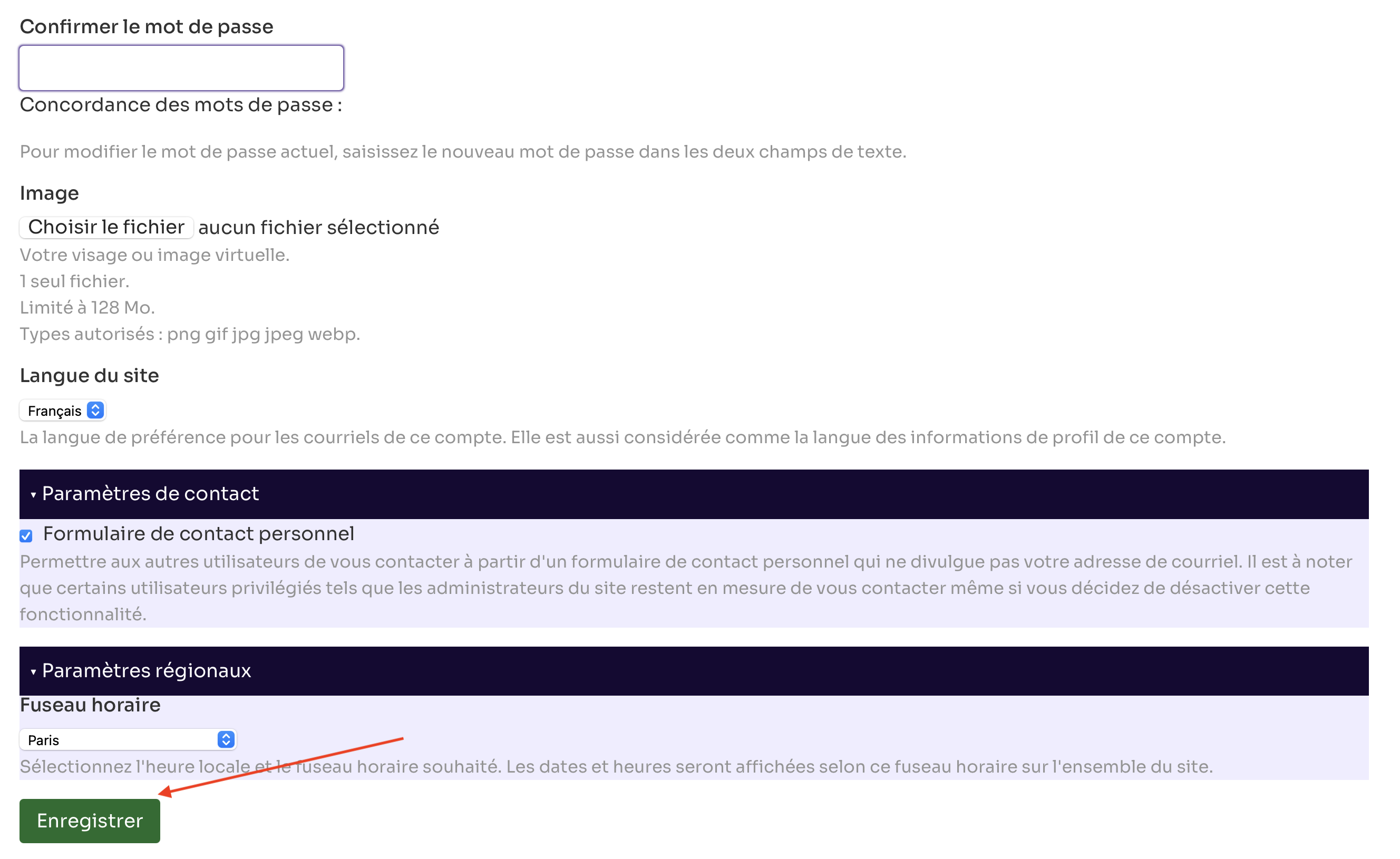
Voici le contenu de cette page où vous pourrez faire ce changement.
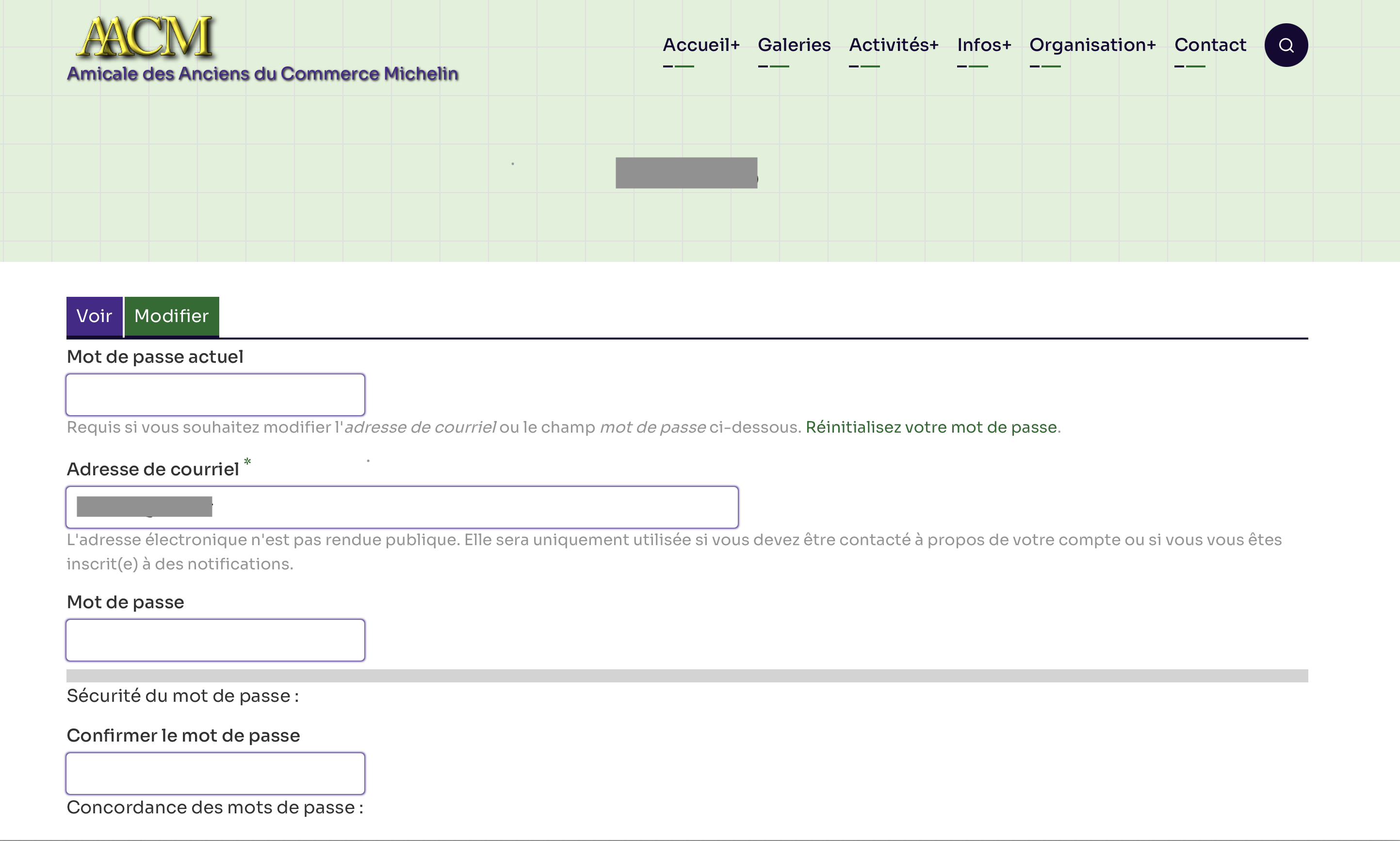
Si vous voulez apporter un changement à votre mot de passe, il sera impératif de renseigner la case "Mot de passe actuel" pour activer la prise en compte d'éventuelles modifications.
Dans ce cas, il faudra faire deux saisies identiques du nouveau mot de passe dans les 2 cadres sous l'adresse mail. L'indicateur de "sécurité du mot de passe" vous aidera à savoir le niveau de sureté atteint.
Notez que l'adresse mail n'est pas verrouillée, mais ne la changez pas vous-même. Si nécessaire demandez ce changement à l'administrateur (admin@aacm-france.fr) pour qu'il puisse corriger les données dans nos fichiers, sinon vous ne recevrez pas à cette nouvelle adresse les mails que nous vous envoyons .
IMPORTANT : Si vous faites des modifications , n'oubliez pas de cliquer sur "Enregistrer", en fond de page, pour valider vos changements, sinon rien ne sera pas pris en compte.
Pour la Visite du site :
La navigation dans les différents contenus se fait à partir du "menu principal" qui est tout en en haut de la page.
1 - Avec un PC ou une tablette , utilisez les menus déroulants (accès aux sous-chapitres) :
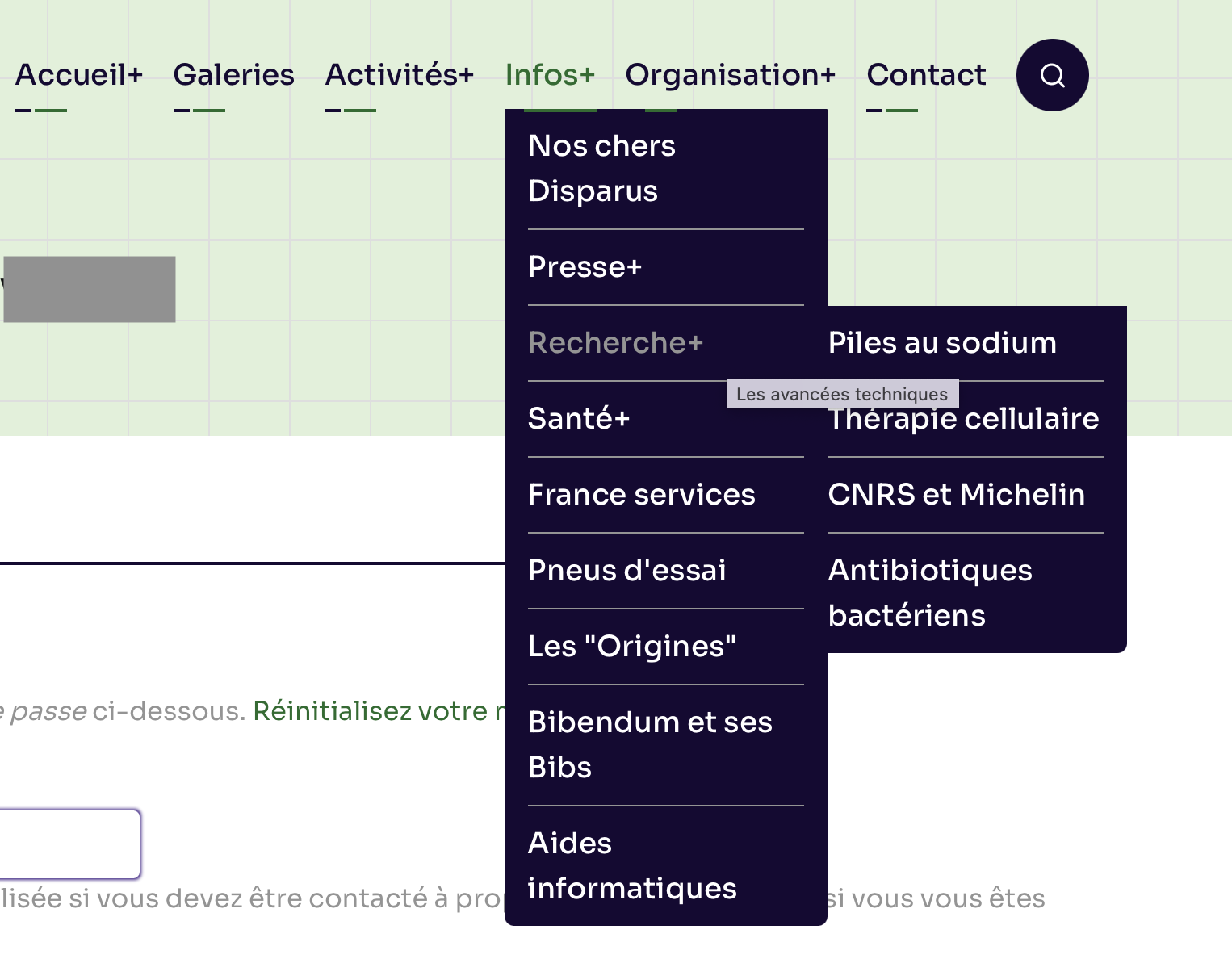
Pour accéder aux contenus du menu principal qui se situe en haut de page, en sélectionnant un titre, celui-ci se colore. S'il contient des sous-chapitres (un plus "+" est présent à côté ) , ceux-ci vont apparaître (d'où l'appellation "déroulants).
Le menu principal est ordonné par chapitre : "Accueil", "Activités", "Infos", etc.... Les composantes éventuelles des sous-chapitres sont repérées de la même façon avec un "+"
Cliquez sur le titre que vous voulez consulter.
Notez que les pages qui comportent des données personnelles (photos, nom, etc...) ne sont pas accessibles aux utilisateurs non membres de l'AACM dans un souci de respect de la vie privée. De même elles n'apparaissent pas quand vous n'êtes pas connectés. Il faut avoir renseigné : identifiant + mot de passe pour en avoir l'accès.
En cliquant sur un des liens qui apparaissent dans le contenu du chapitre (par exemple "Santé" vous allez aboutir dans le sous chapitre où vous pourrez sélectionner le sujet qui vous intéresse en cliquant sur le titre qui est sous forme de lien qui vous ouvrira la page désirée.
Les Galeries.
Sous cet onglet vous trouverez les galeries de photos organisées par ordre décroissant de date. En bas de page existe une pagination vous permettant de naviguer rapidement dans l'ensemble des galeries.
Chaque dossier est représenté par sa première vue. En cliquant sur cette vue, vous ouvrirez le dossier.
Le dossier ouvert vous verrez les photos en dimension réduite. En cliquant sur une de ces photos vous ouvrirez la visionneuse qui permet de se déplacer manuellement dans les photos en utilisant les flèches de chaque côté de la vue ou en utilisant les flèches de défilement de votre clavier.
Notez aussi qu'il existe une loupe permettant de grossir l'image.
Pour sortir de la visionneuse cliquez sur la petite croix en haut à droite.
Les photos peuvent être téléchargées sur votre ordinateur en faisant un clic droit sur la photo (méthode variable suivant le navigateur que vous utilisez : Google Chrome, Safari, Firefox, Edge, Opéra....).
Fond de page.
Dans le fond de page , vous avez trois zones : "À SAVOIR" "AIDE" et "COORDONNÉES" contenant différents liens utiles dont un qui vous permet d'accéder au dossier dédié au mot de passe (perte ou changement).
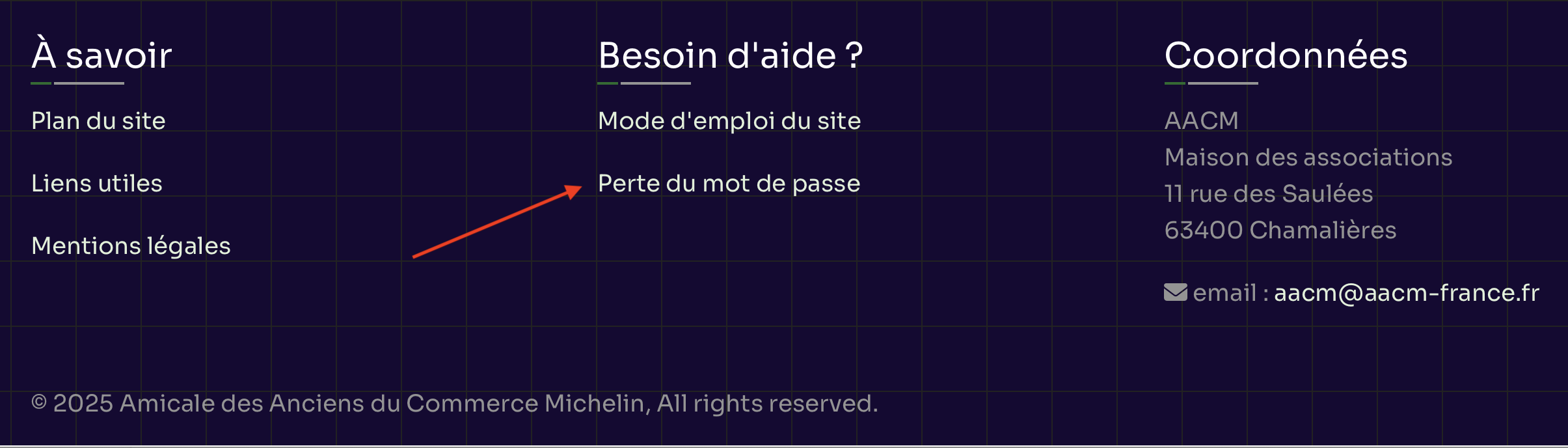
Ce chapitre est accessible à tous, sans besoin de connexion avec identifiant et mot de passe.
2 - L'accès au site avec un smartphone (téléphone portable)
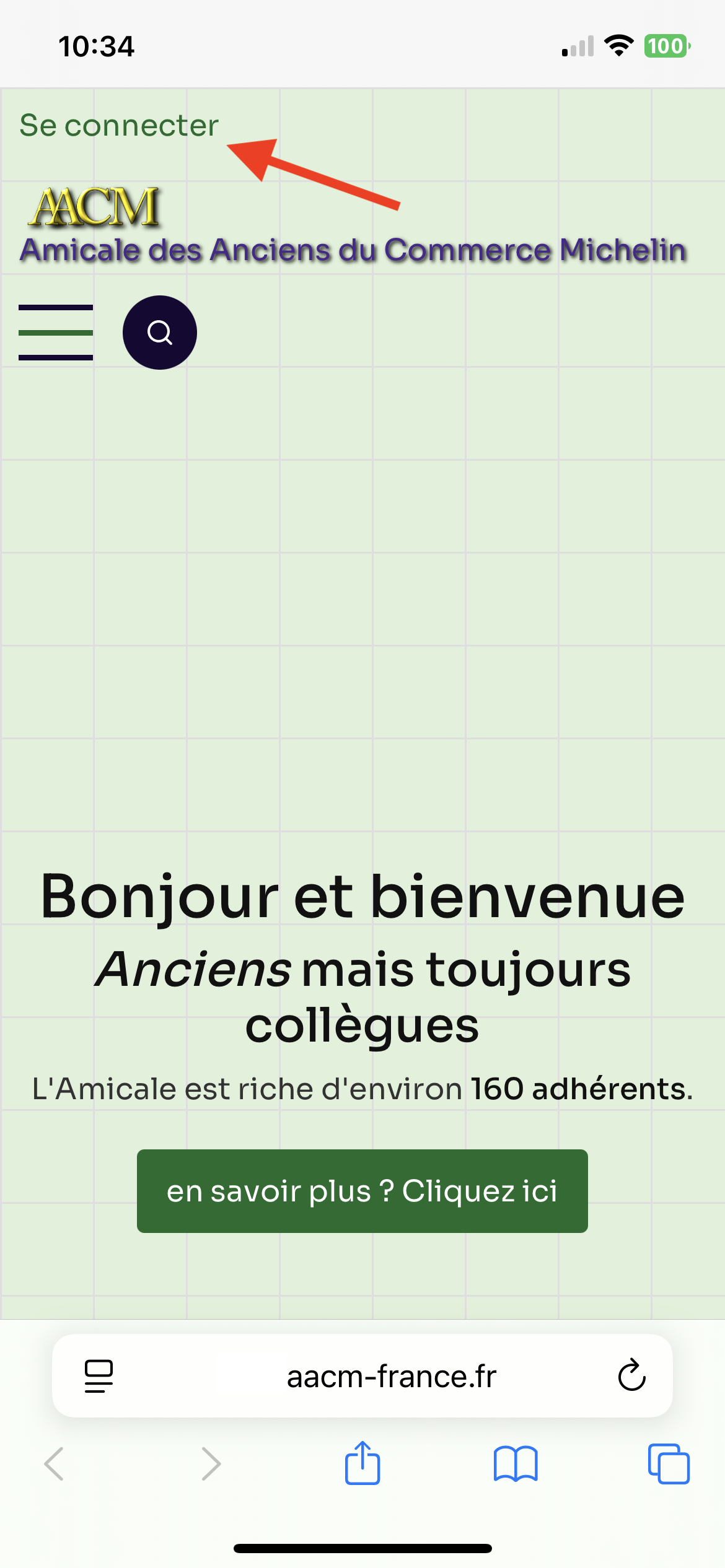
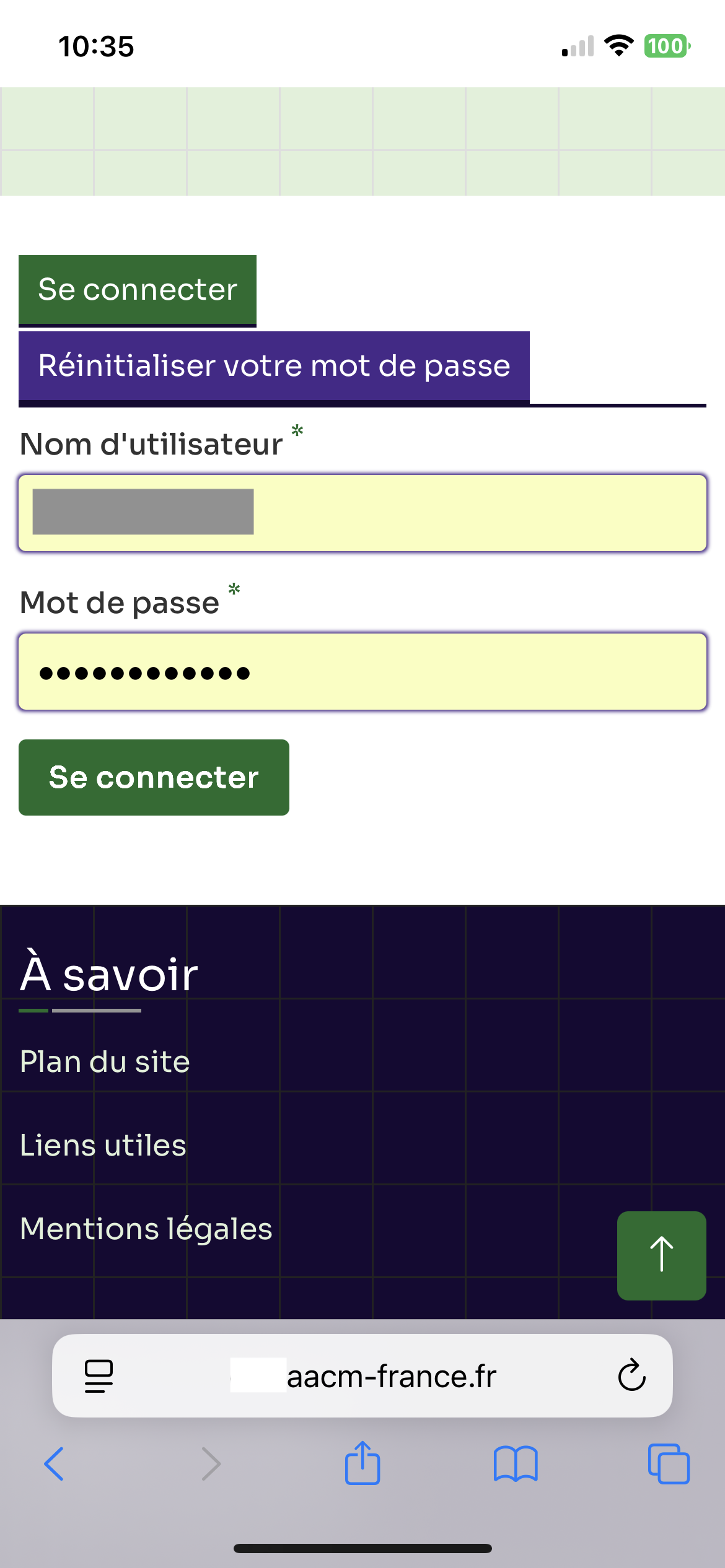 Suivant le téléphone que vous utilisez, vous pourrez avoir différentes images qui se présentent à vous. Chaque système, marque, modèle, peut entrainer des différences par rapport aux images mises ici pour vous guider.
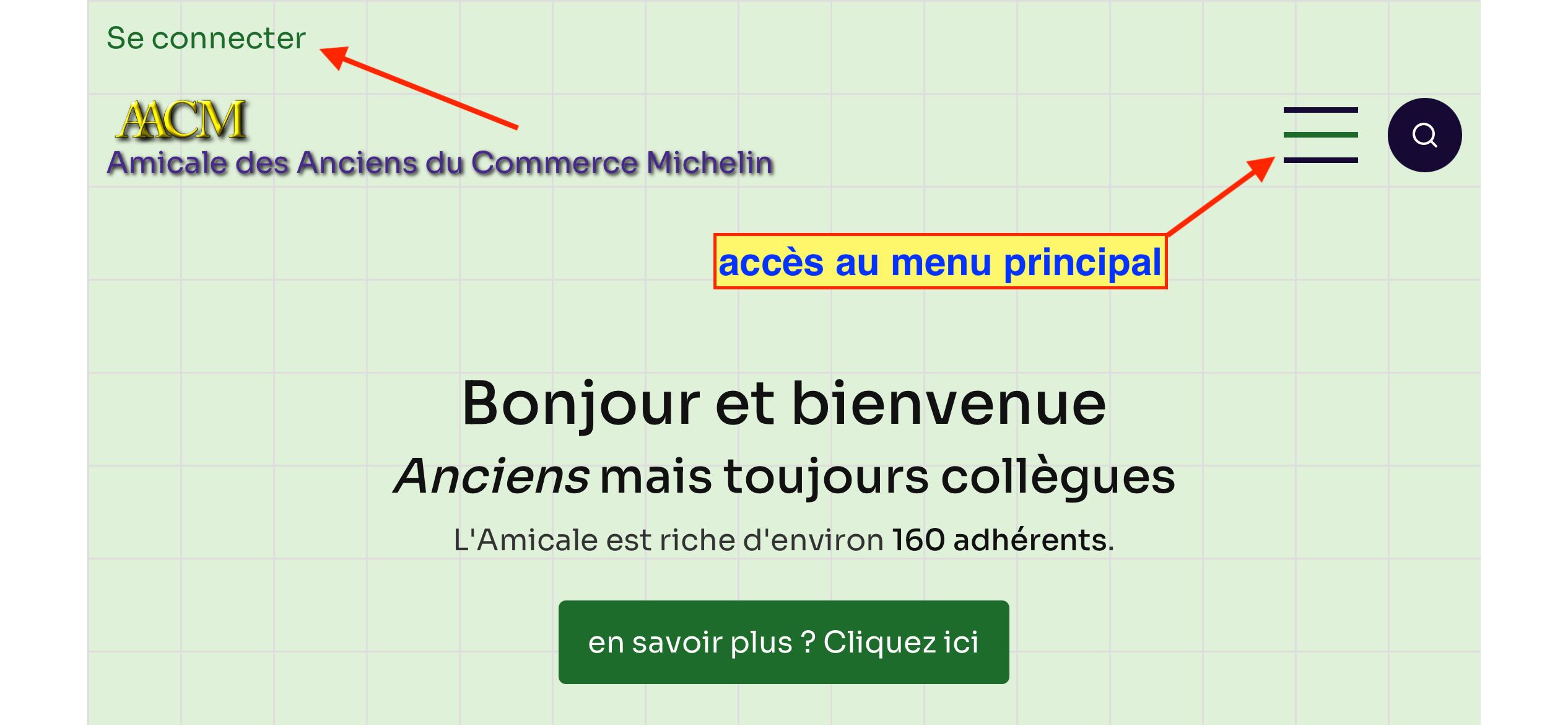
Dans un premier temps, il faudra toujours s'identifier (nom d'utilisateur et mot de passe) en allant en haut de la page d'accueil où vous trouverez le lien "Se connecter".
La procédure est la même que celle expliquée plus haut pour un accès avec un ordinateur ou une tablette.
A partir de là vous aurez accès à l'ensemble des données du site.
Par contre la présentation change et la hiérarchisation des données devient verticale
Ne cherchez pas latéralement, tout s'empile verticalement.
En cas d'utilisation horizontale le lien "se connecter " est aussi en haut de page. Quelque soit la tenue du téléphone, le symbole qui ouvre le menu est le même (trois bare horizontales). Près de lui est le symbole pour la recherche (loupe sur fond bleu nuit)
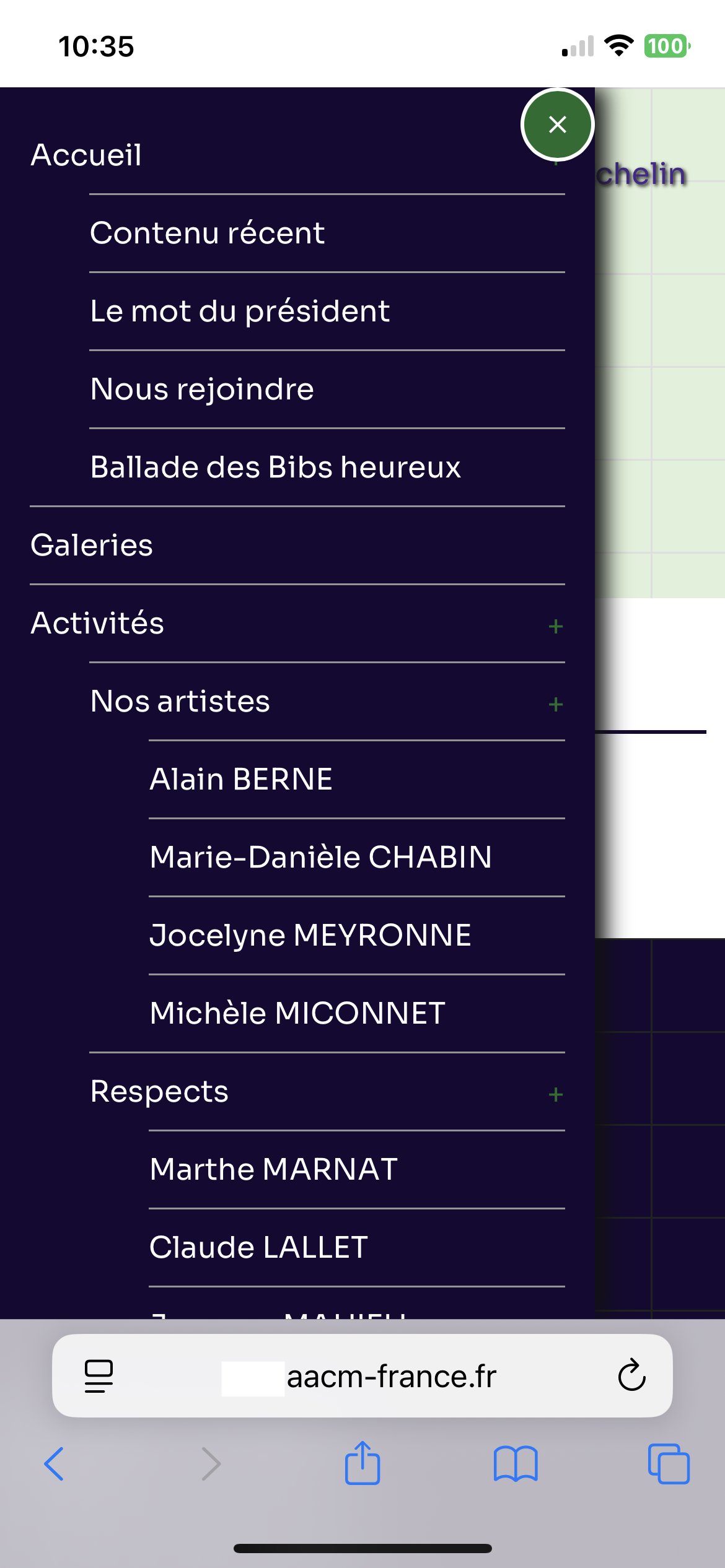
Le menu apparaîtra de façon complète avec une présentation verticale lui aussi. Il faudra le faire défiler pour accéder à sa totalité .
Cliquer sur le choix que vous avez retenu.
Pour fermer le menu cliquer sur la croix sur fond vert ou la croix qui a remplacé le symbole du menu
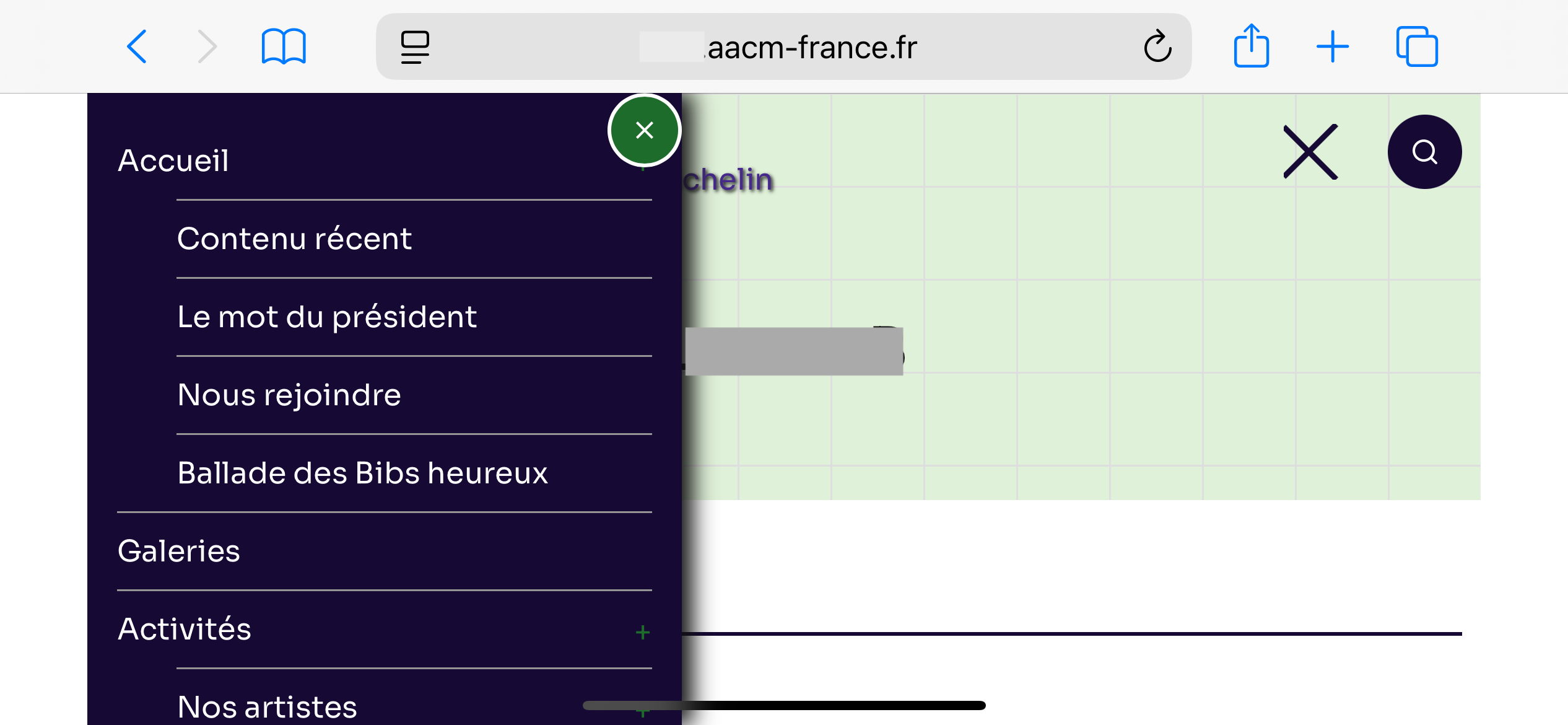
Écran horizontal ou vertical ?
C'est un choix personnel Cette orientation de l'écran permet une lecture plus facile pour certaines pages. Mais dans ce cas le fonctionnement de l'écran se rapproche de celui de la tablette ou de l'ordinateur. Choisissez l'orientation qui vous convient le mieux suivant ce que vous voulez voir. Un exemple comparé des deux orientations du téléphone est montré avec ci-dessous une photo de la galerie.
Galeries photos.
Pour les galeries photos il n'existe pas de visionneuse proposée sur un écran d'ordinateur. Il n'y a pas de diaporama automatique.
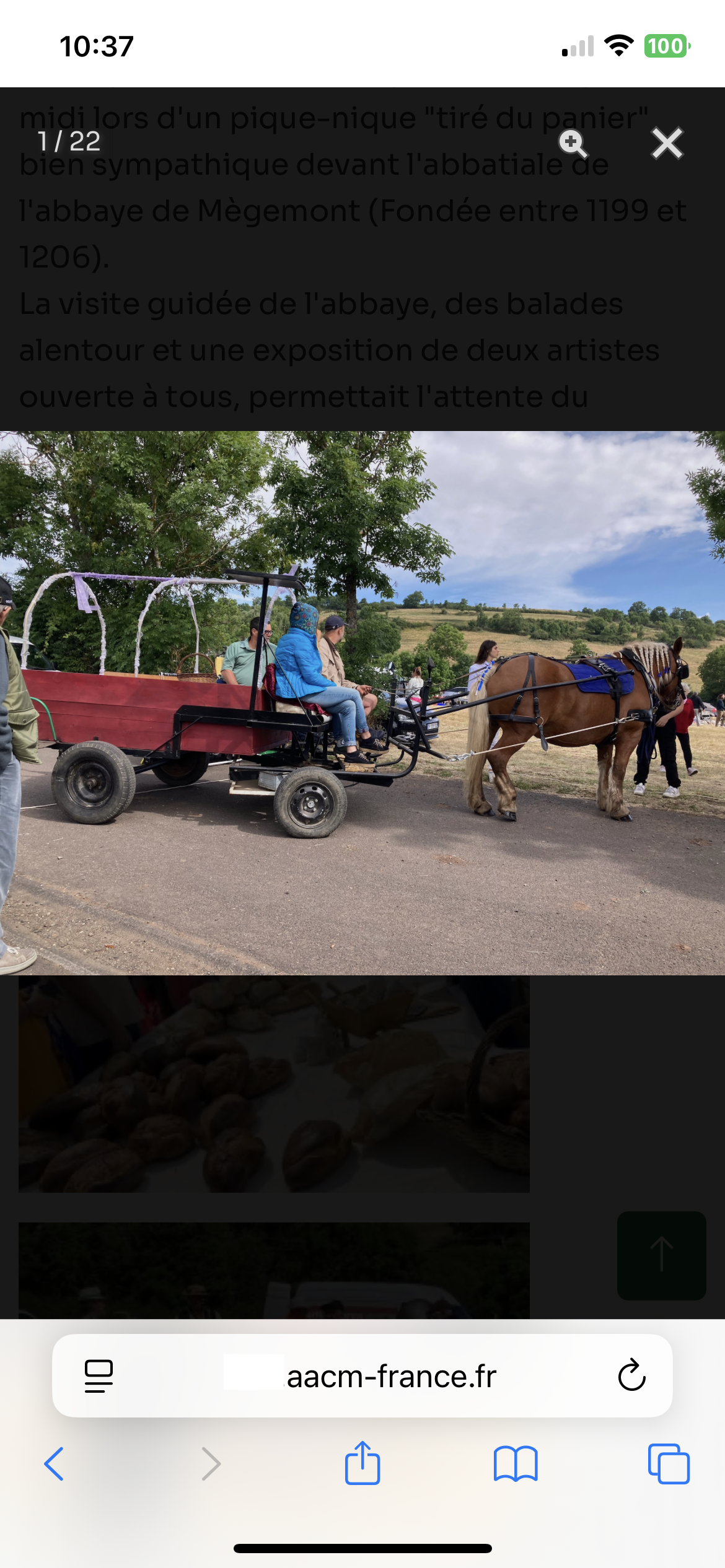
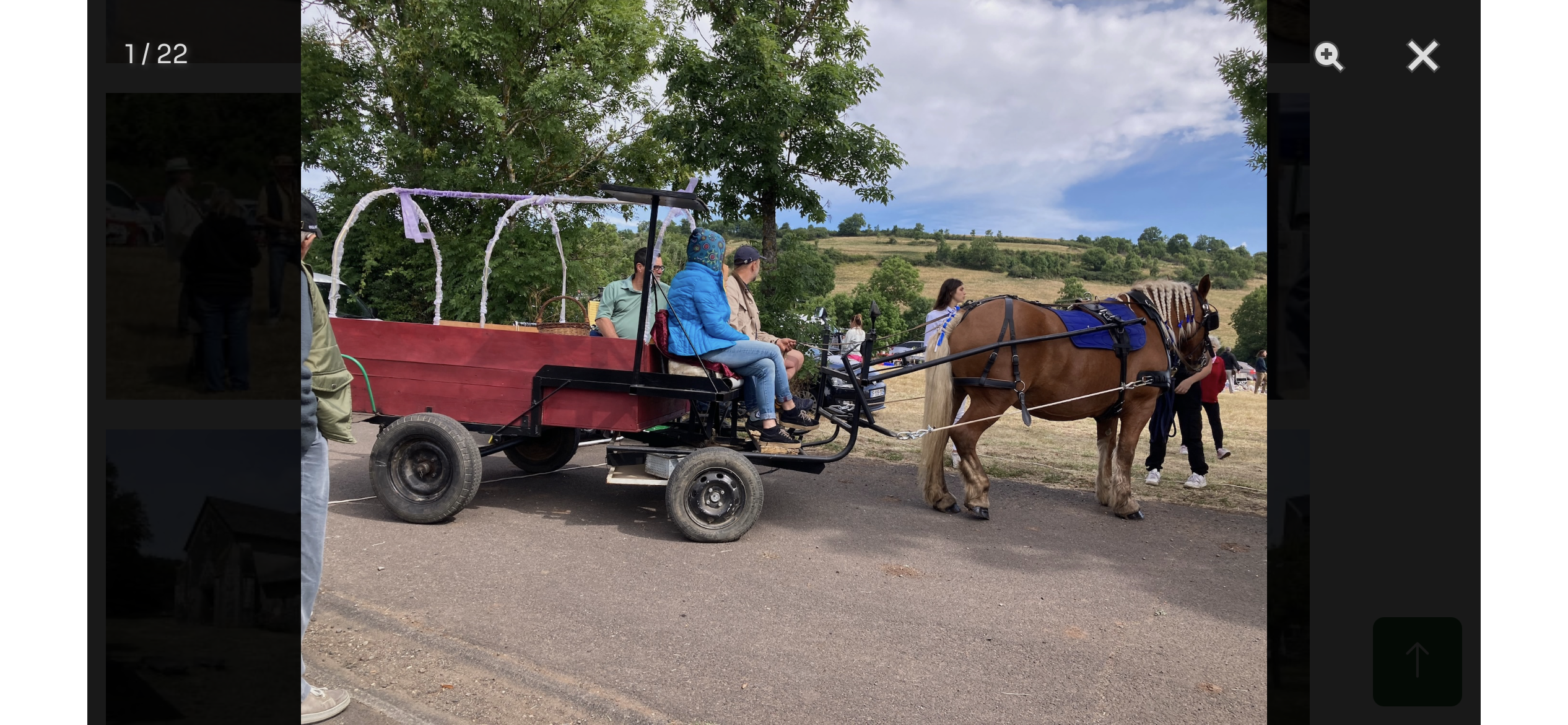
En cliquant sur une photo, vous obtiendrez sa vue à l'échelle la plus grande qui soit adaptée à votre écran de téléphone.
L'utilisation de l'écran en position horizontale peut s'avérer plus confortable à cet usage.
Pour le défilement il suffit de pousser l'image comme on feuillette un livre.